mac FortiClient 安装及使用
mac FortiClient 安装及使用
FortiClient 完整版本安装
1.下载 FortiClient
参考:VPN 技术 → FortiClient VPN → FortiClient 下载。
2.安装 FortiClient
双击 FortiClientVPNSetup_7.4.3.1761_macosx.dmg(版本号仅举例使用,请根据实际下载的版本文件执行)安装,双击“Install.mpkg”。

点击“继续”。

点击继续并在弹出窗口中点击“同意”。
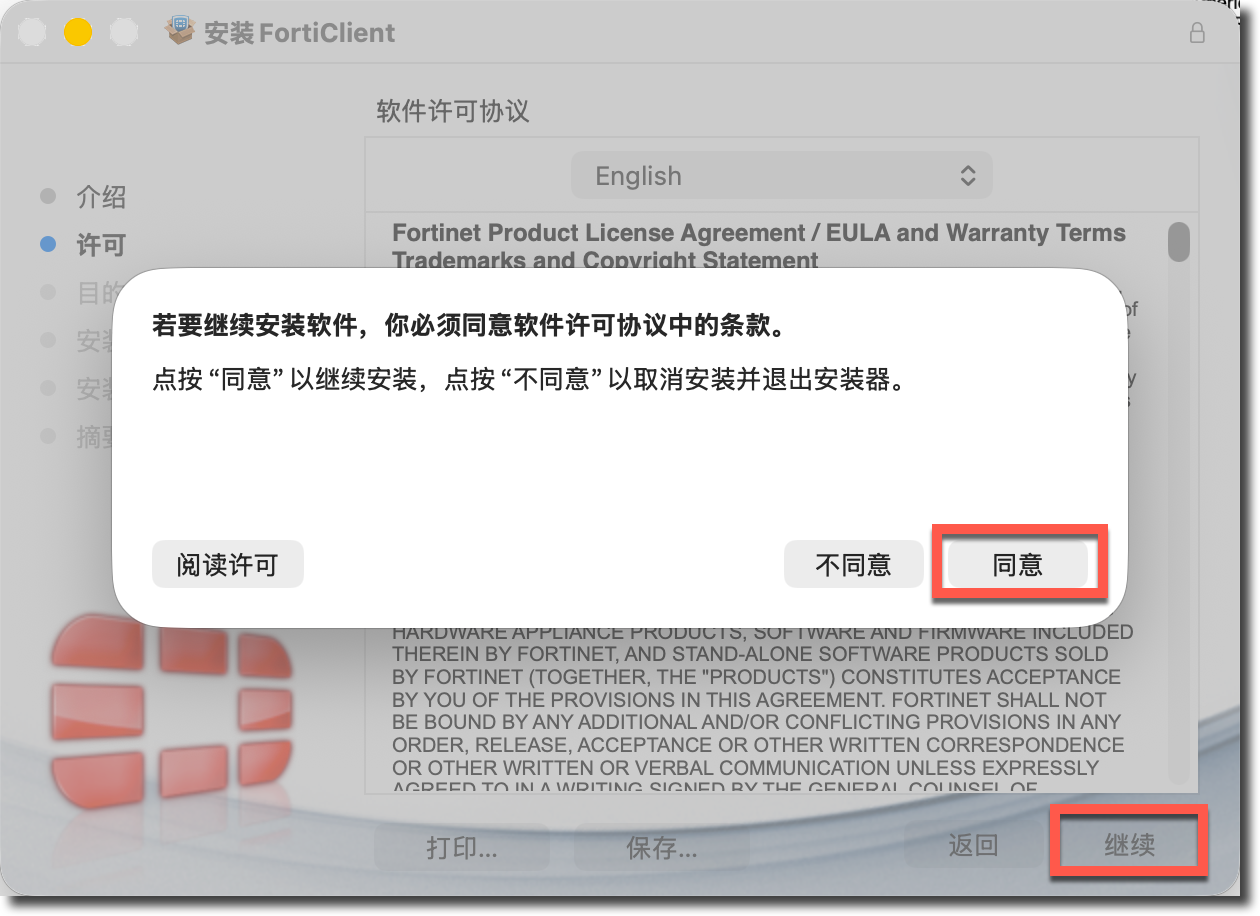
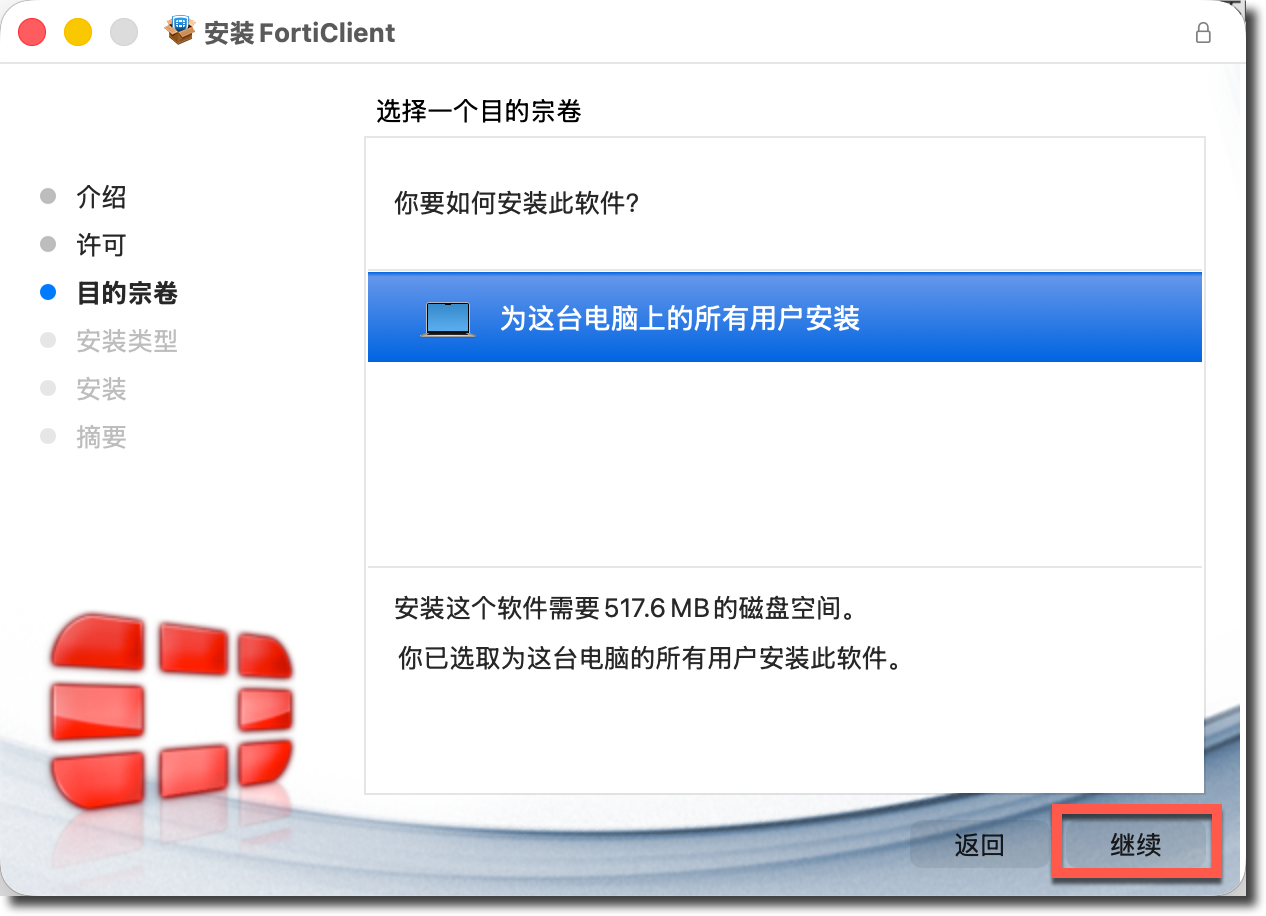
点击“继续”。
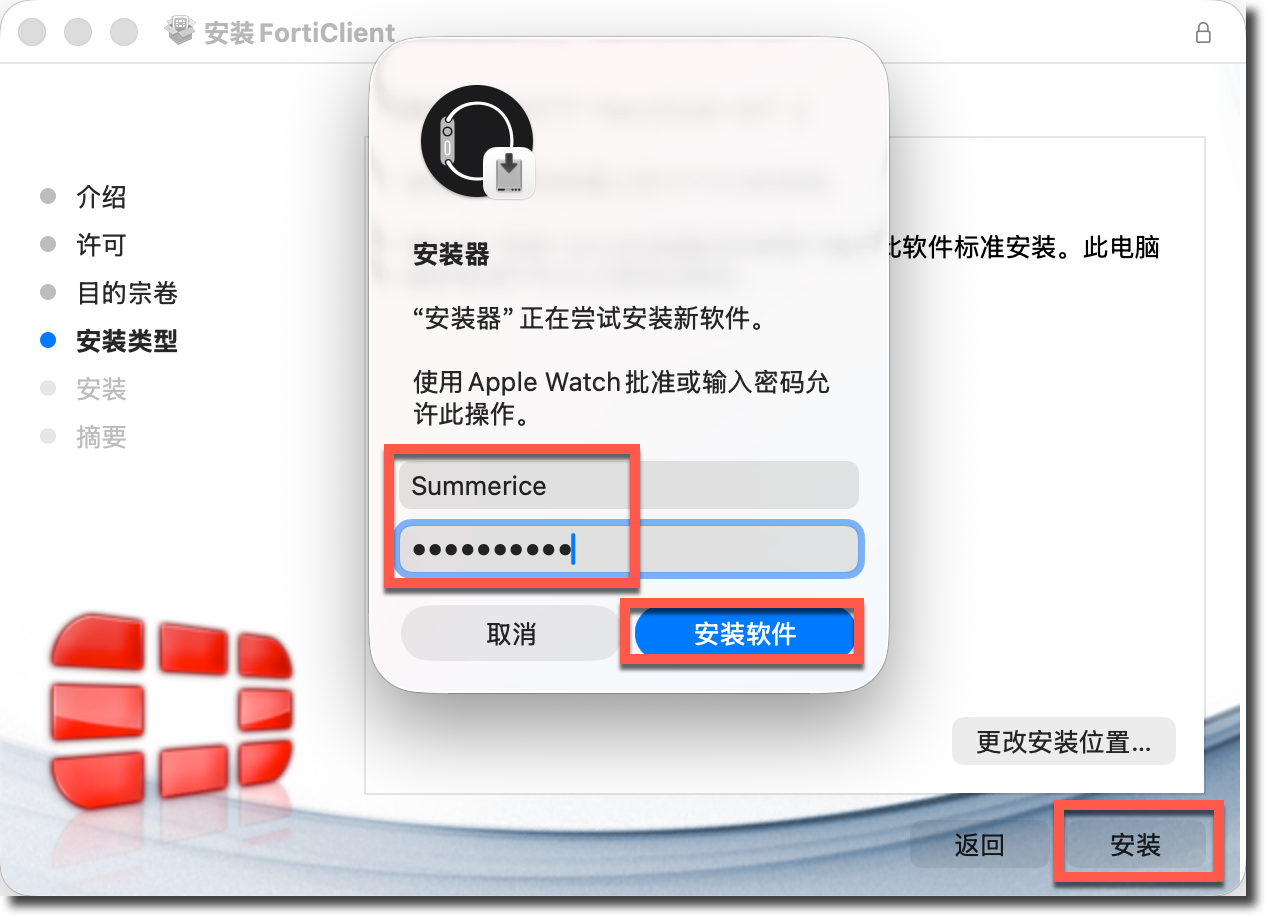
点击“安装”,在弹出窗口中输入系统用户名和密码授权安装。
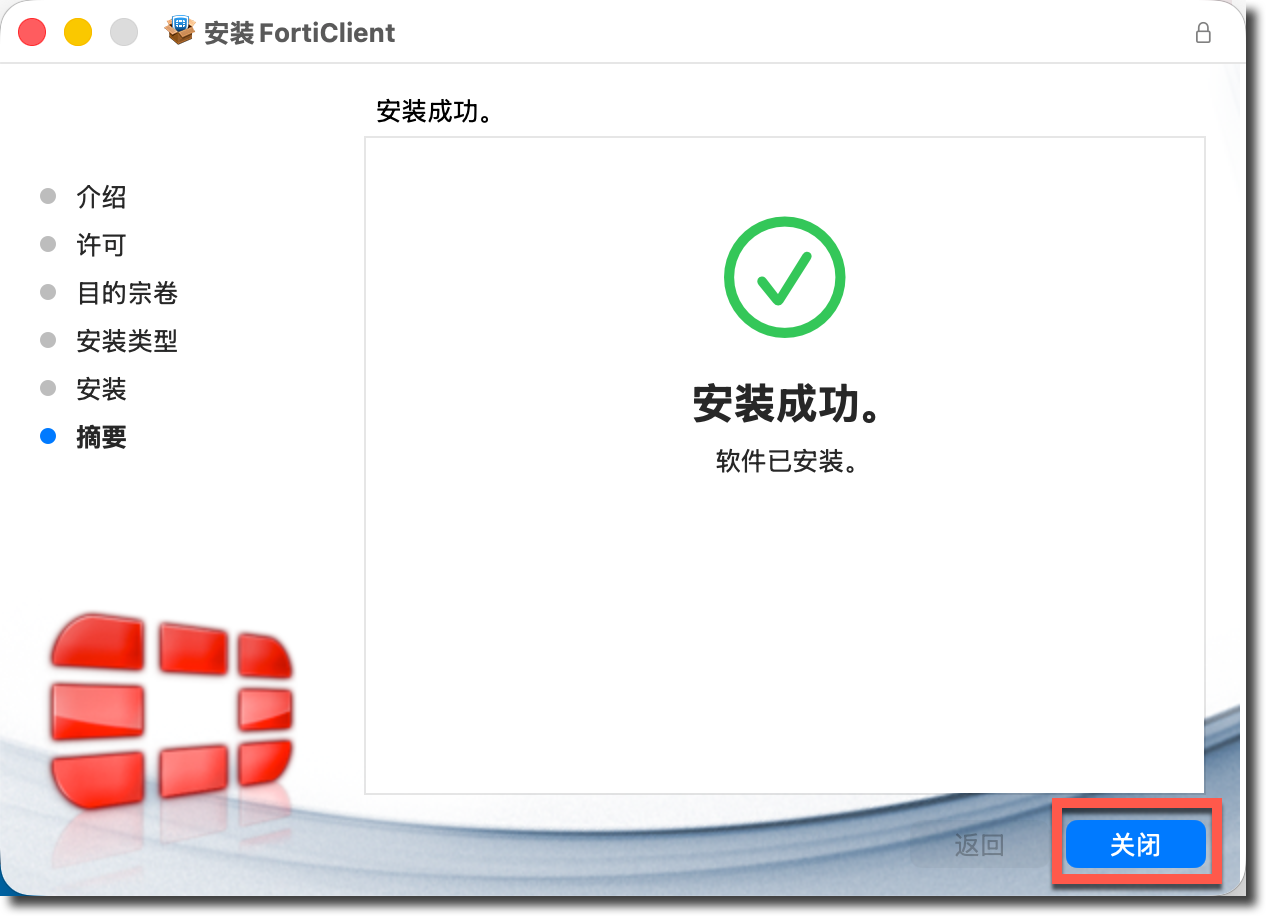
安装完成后,关闭安装程序。
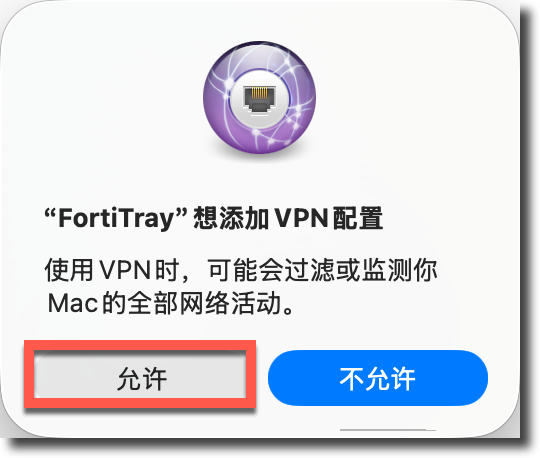
在弹出的“添加 VPN 配置”窗口中点击允许。
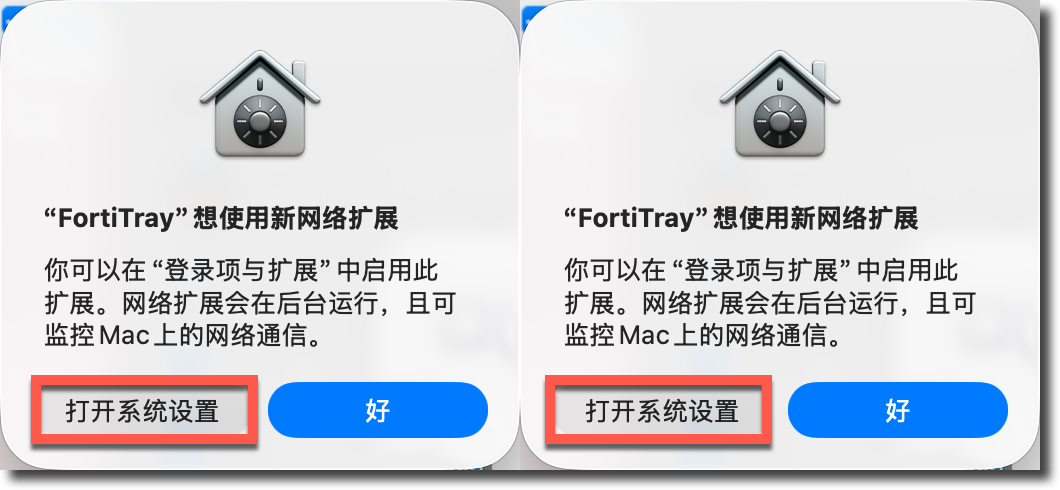
在弹出的网络扩展使用请求窗口中点击“打开系统设置”(点击其中一个即可)。
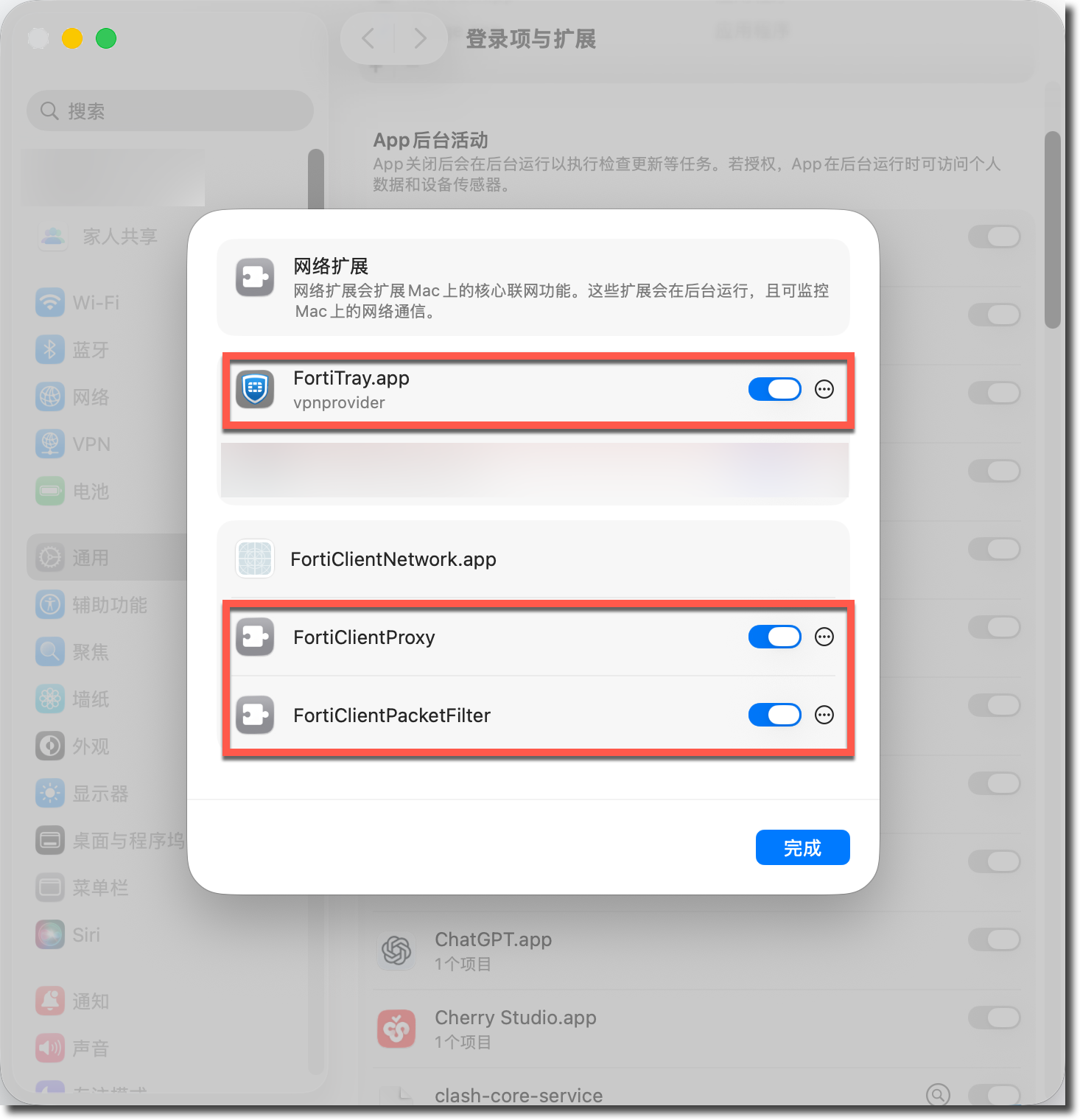
打开授权以下权限(需要系统账户验证)。
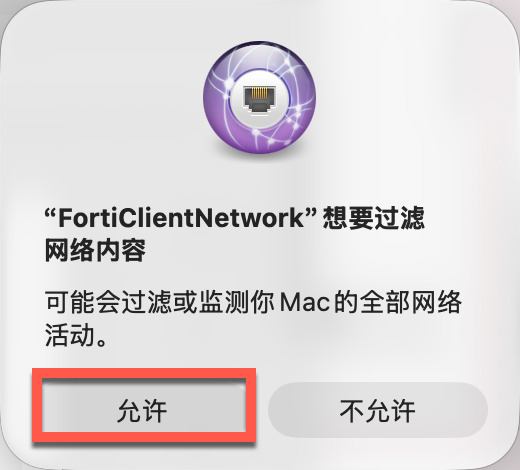
在弹出的“过滤网络内容”窗口中点击允许。
3. 连接 EMS
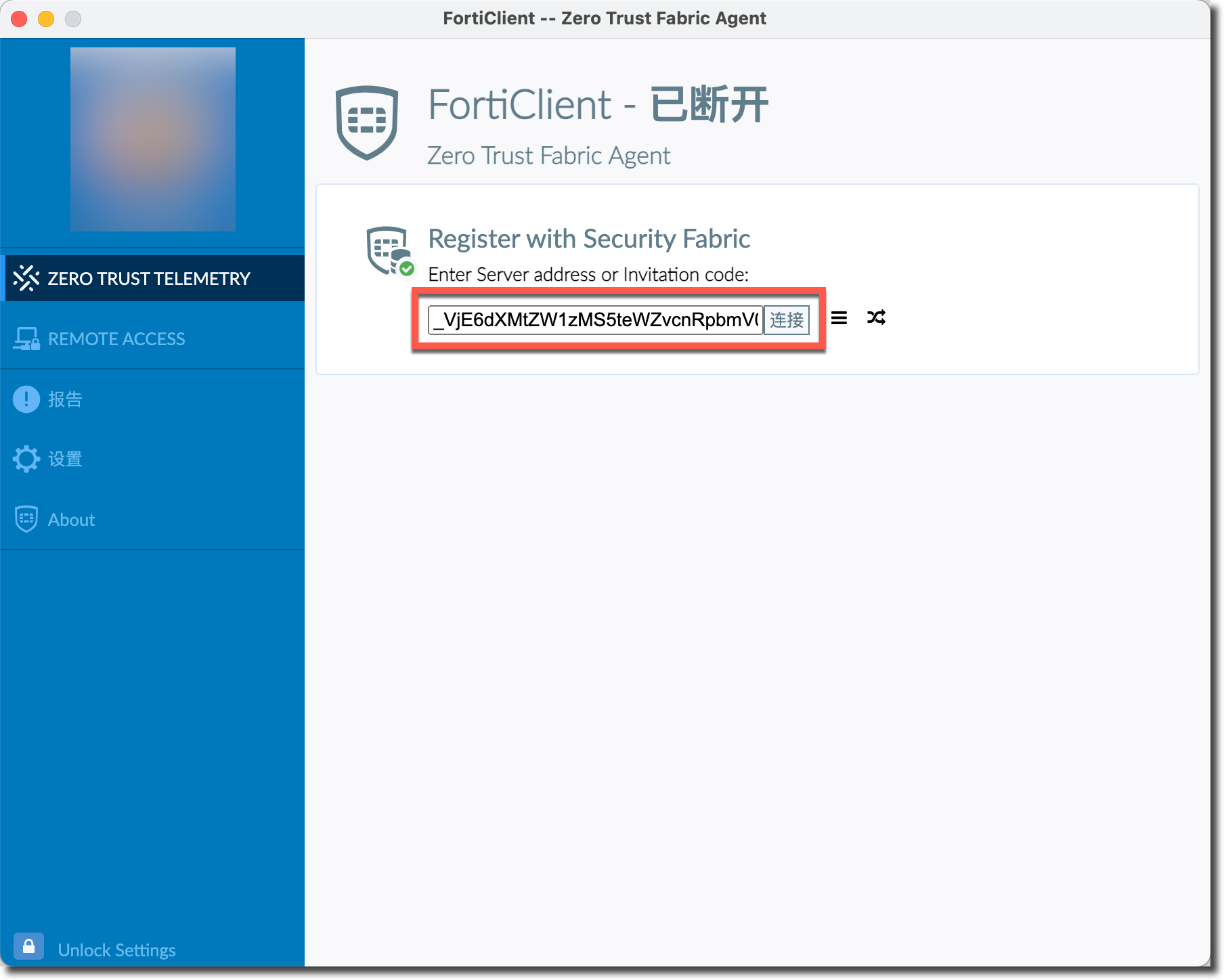
打开 FortiClient 输入 EMS IP 地址或邀请码,点击“连接”。
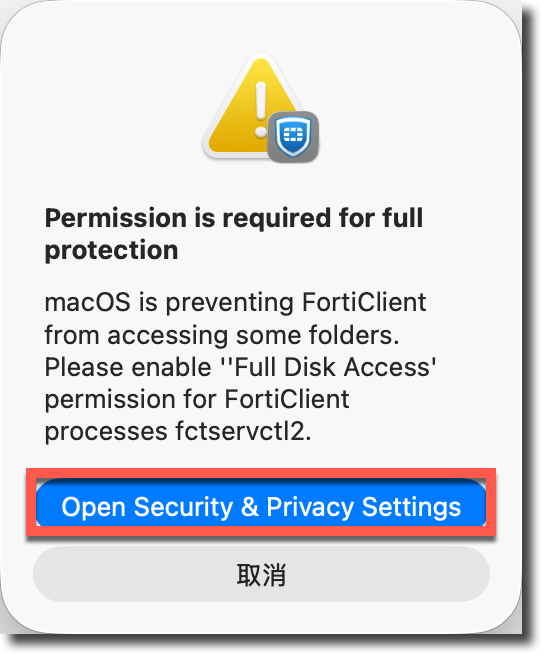
在弹出的磁盘权限窗口中点击“Open Security & Private Settings”。
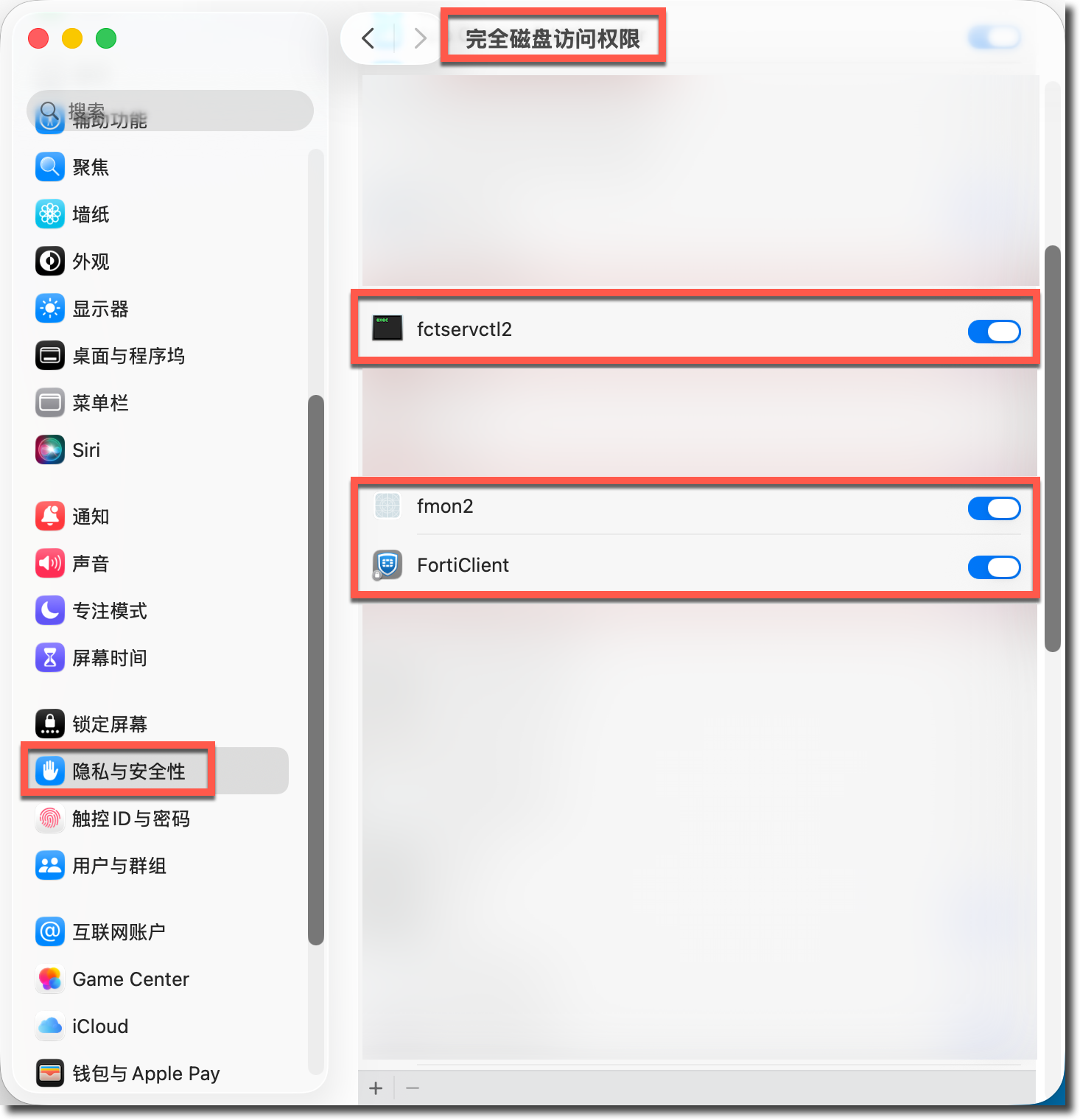
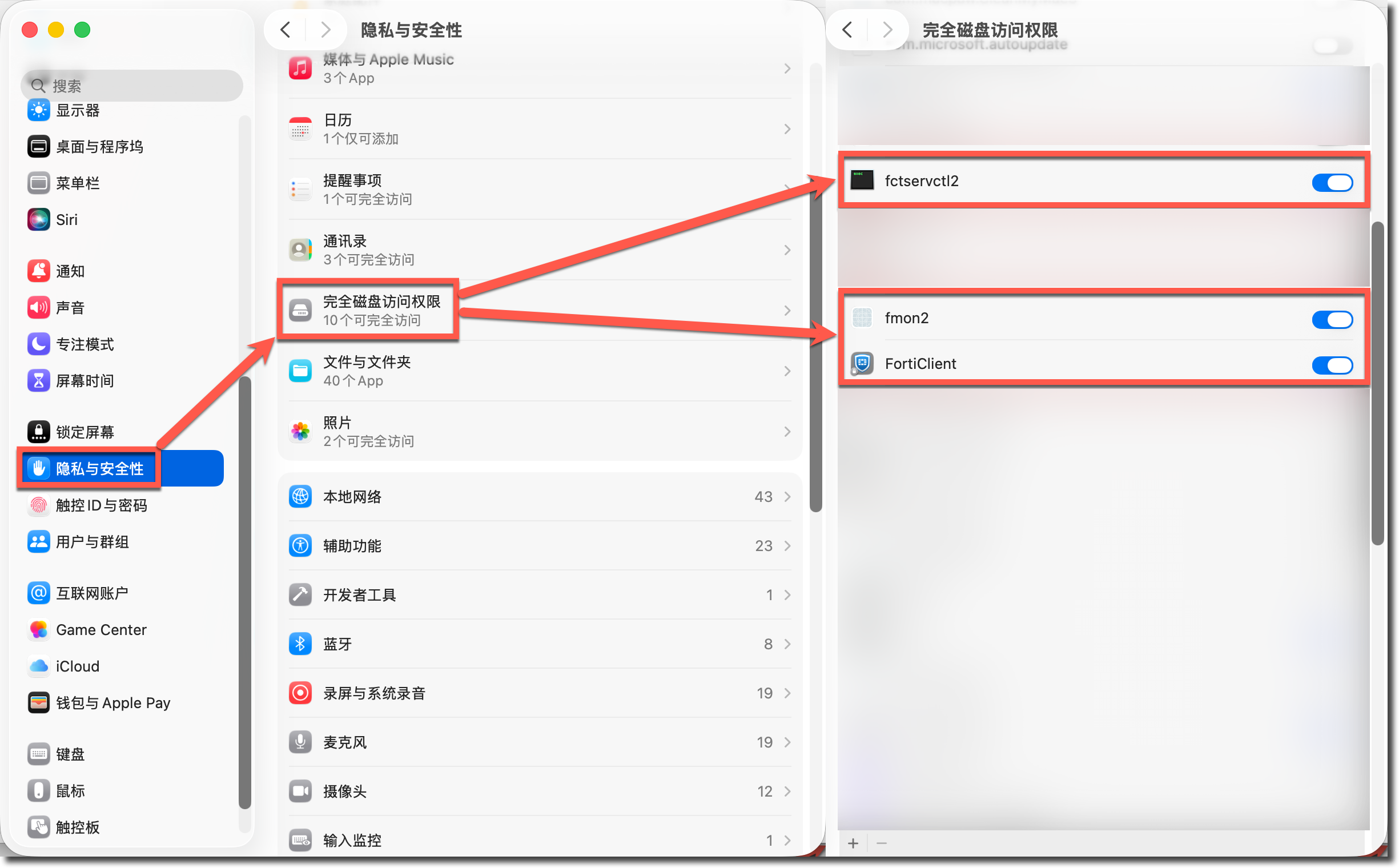
在弹出的“隐私与安全性 → 完全磁盘访问权限”窗口中授予 fctservctl2、fmon2、FortiClient 的磁盘访问权限(需要系统账户验证)。
在弹出的“过滤网络内容”窗口中点击“允许”。
EMS 连接成功。

FortiClient VPN Only 版本安装
1.下载 FortiClient
参考:VPN 技术 → FortiClient VPN → FortiClient 下载。
2.安装 FortiClient
双击 FortiClientVPNSetup_7.4.3.1761_macosx.dmg(版本号仅举例使用,请根据实际下载的版本文件执行),双击“Install.mpkg”。
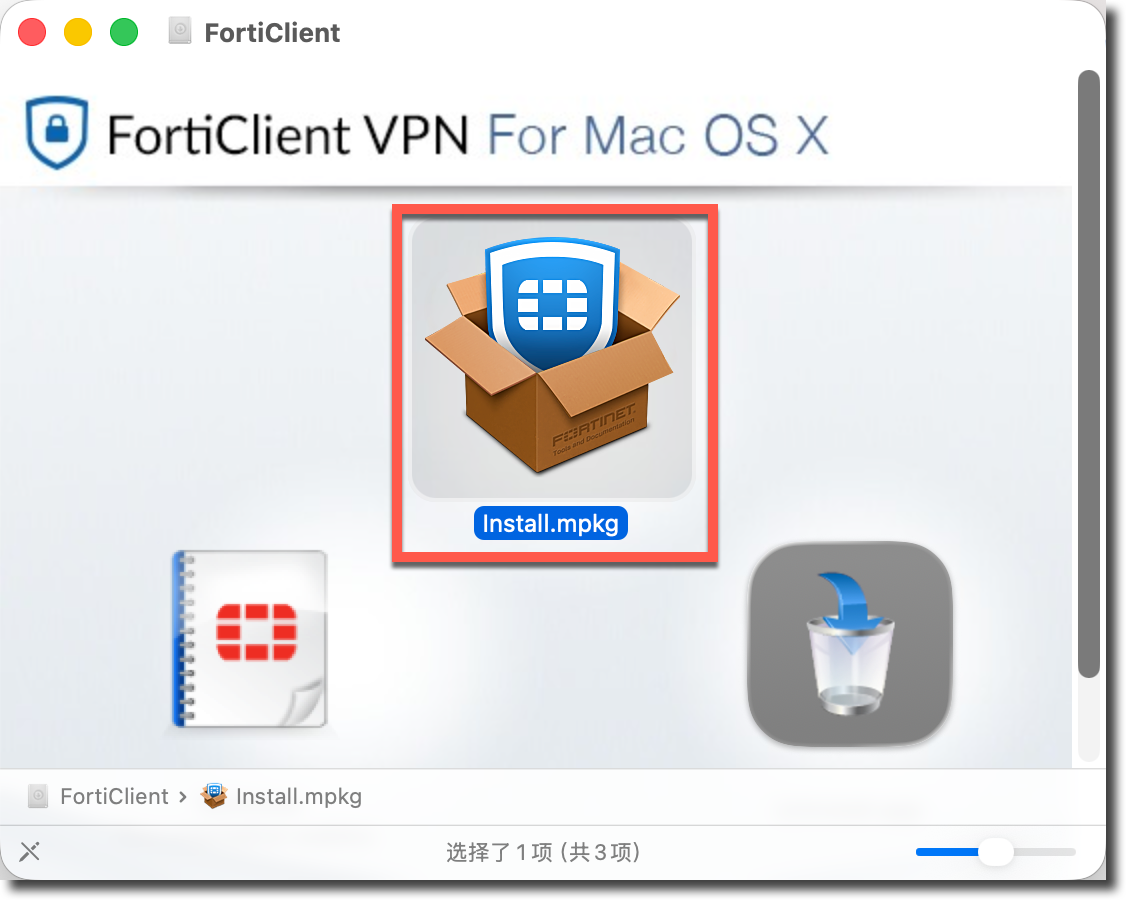
点击“继续”。
点击继续并在弹出窗口中点击“同意”。
选择安装位置,并点击“继续”。
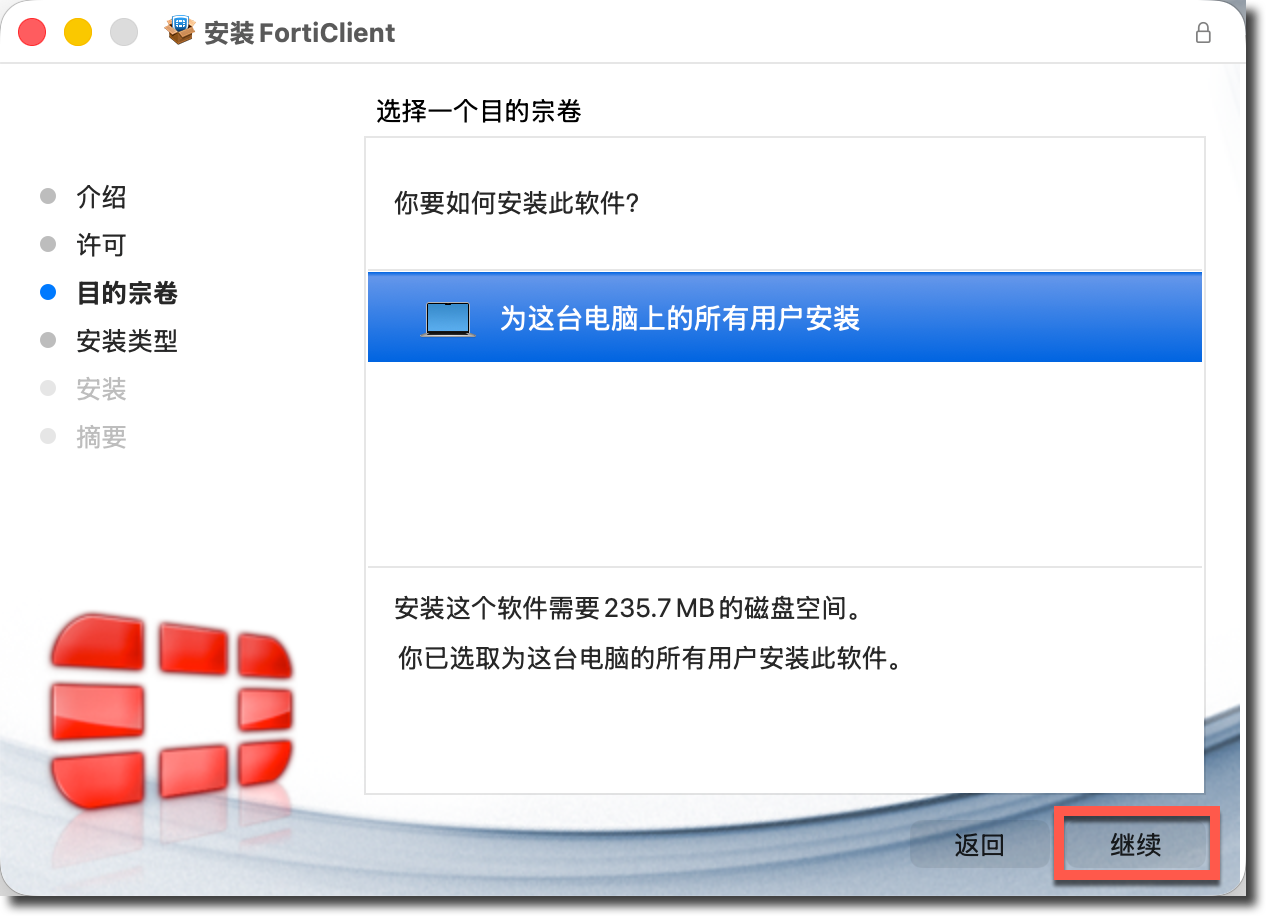
点击“安装”,在弹出窗口中输入系统用户名和密码授权安装。
安装完成后,关闭安装程序。
在弹出的“添加 VPN 配置”窗口中点击允许。
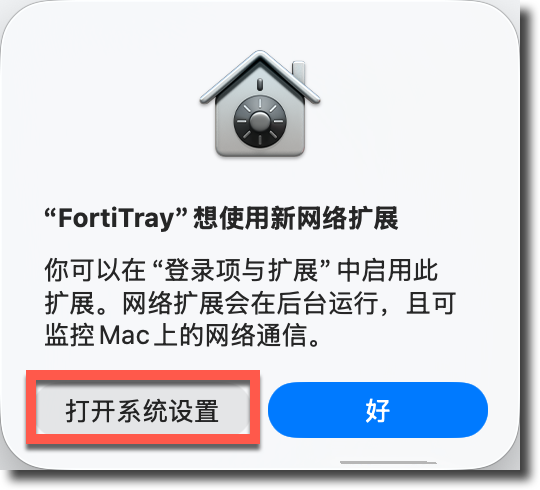
在弹出的网络扩展使用请求窗口中点击“打开系统设置”(点击其中一个即可)。
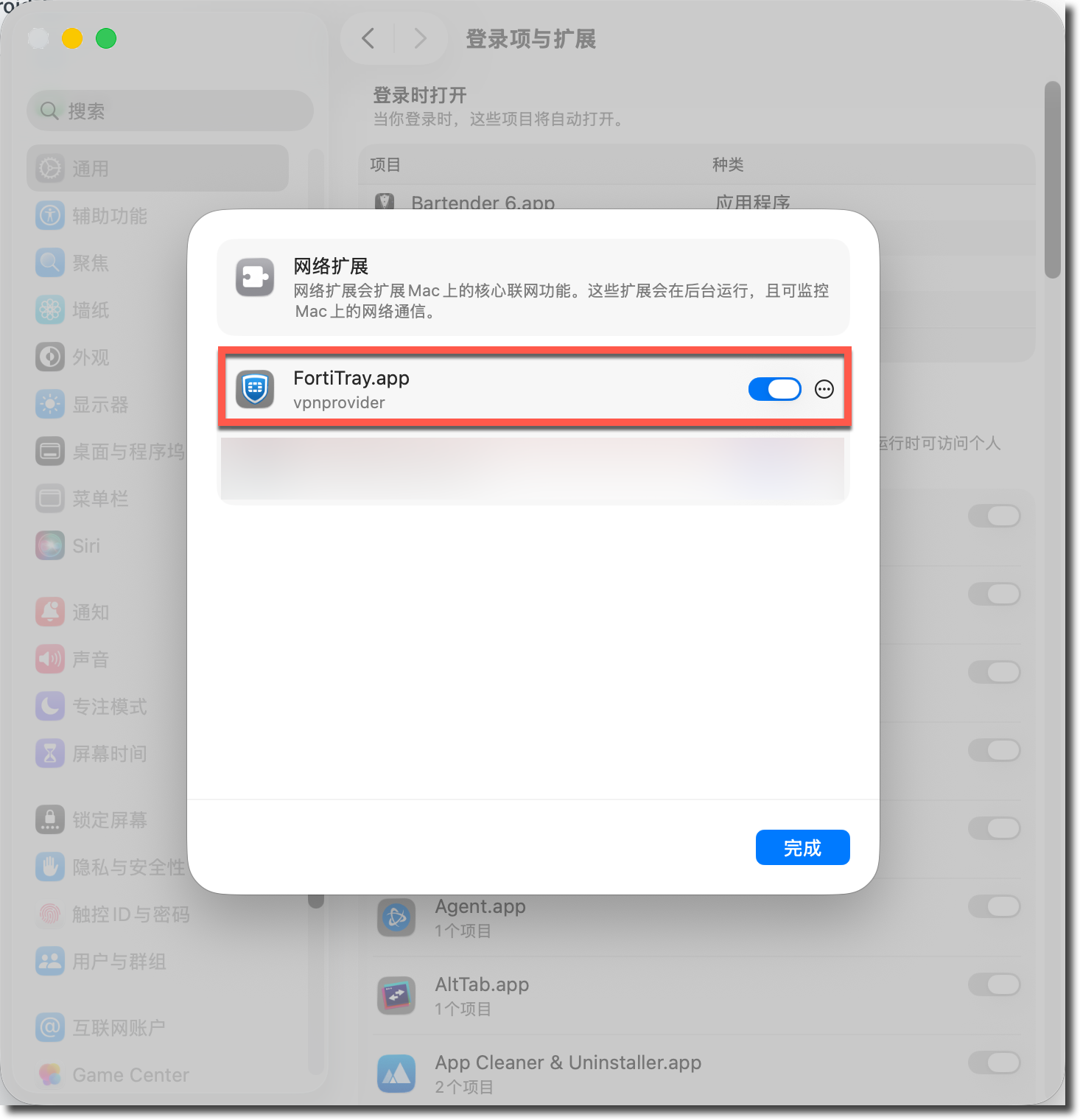
打开授权以下权限(需要系统账户验证)。
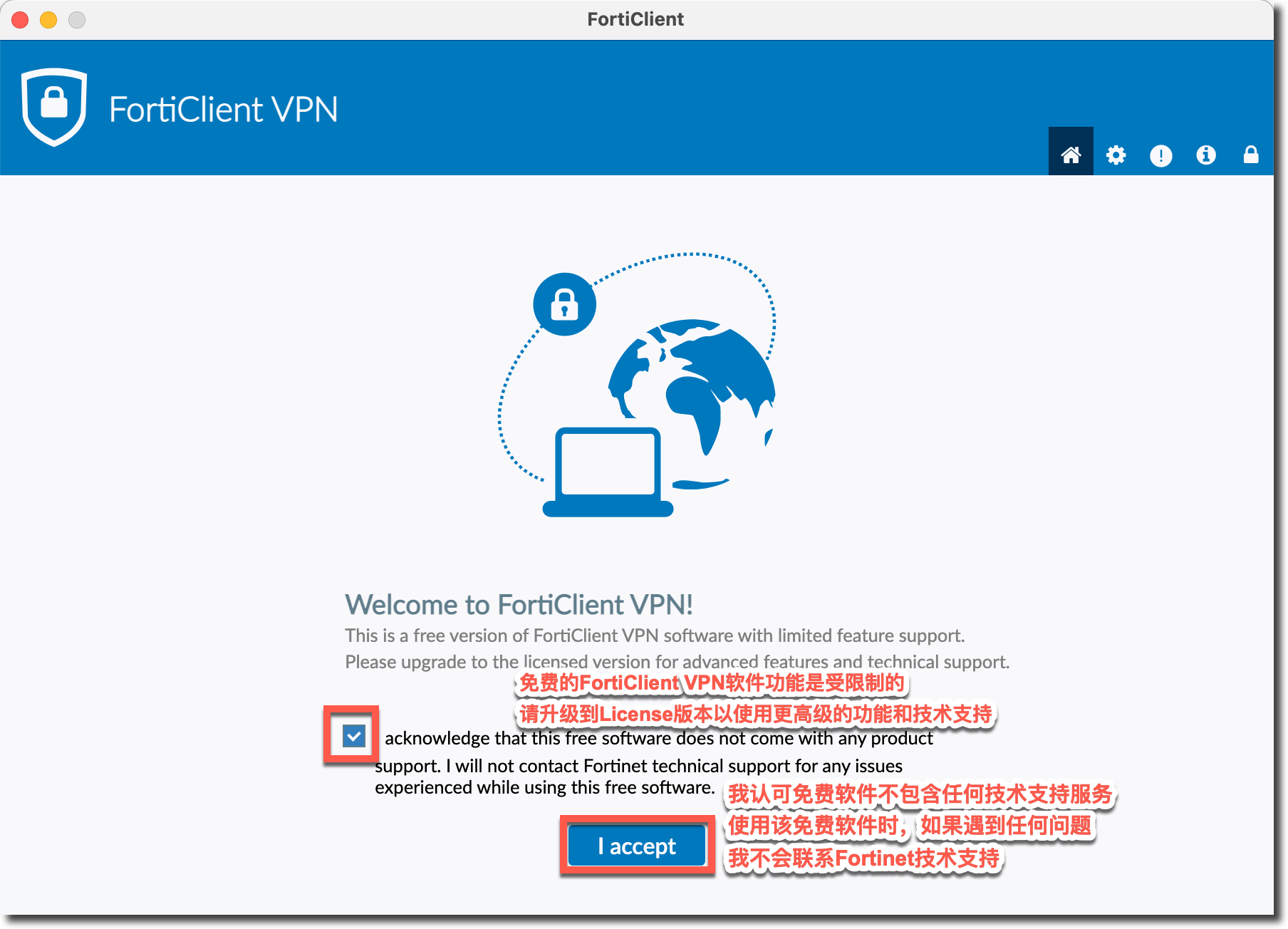
打开 FortiClient,勾选“I acknowledge that this free software...”,点击 I accept。请注意免费的 FortiClient 不提供技术支持服务。
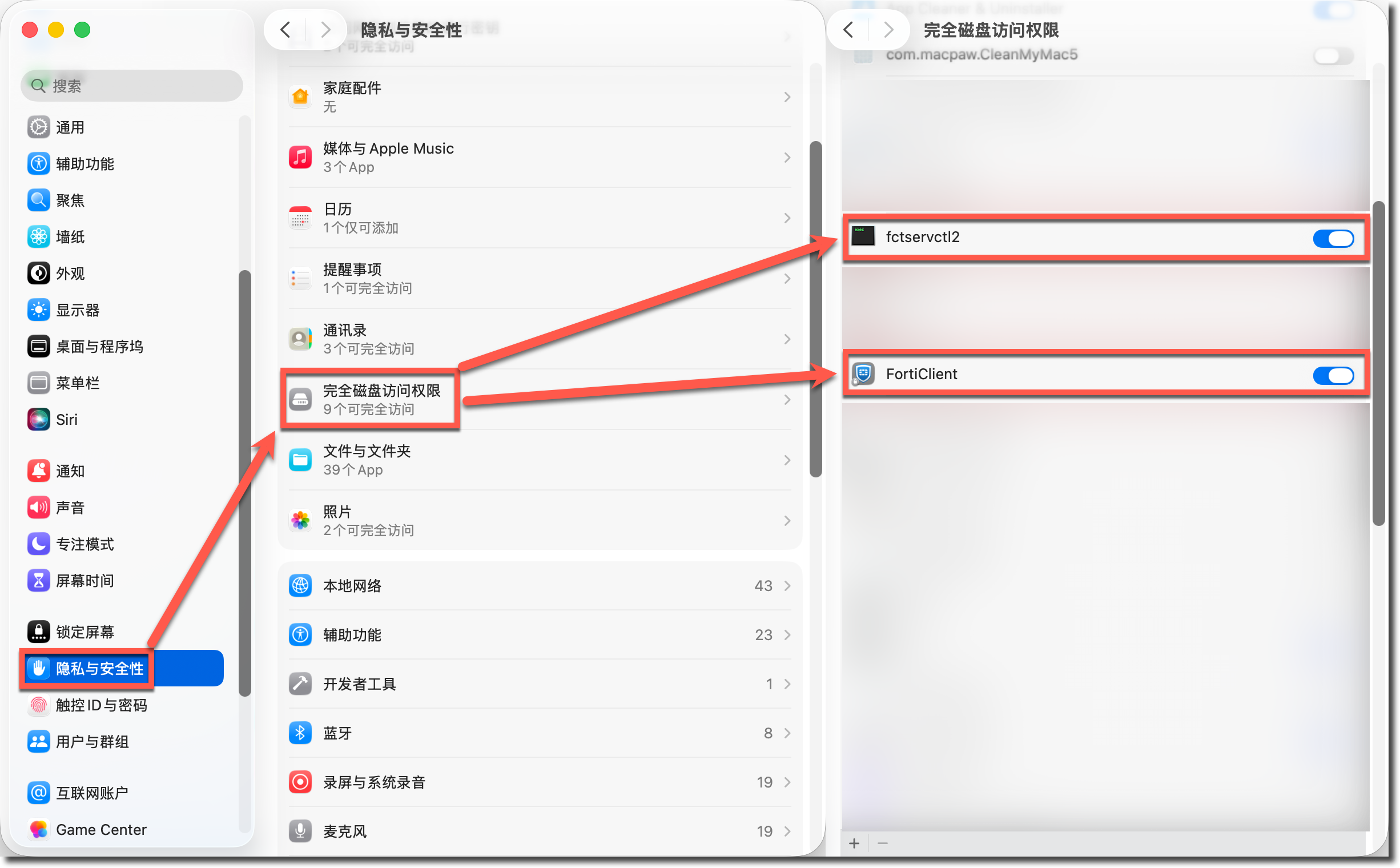
确认在“隐私与安全性 → 完全磁盘访问权限”窗口中授予 FortiClient 的磁盘访问权限(需要系统账户验证)。
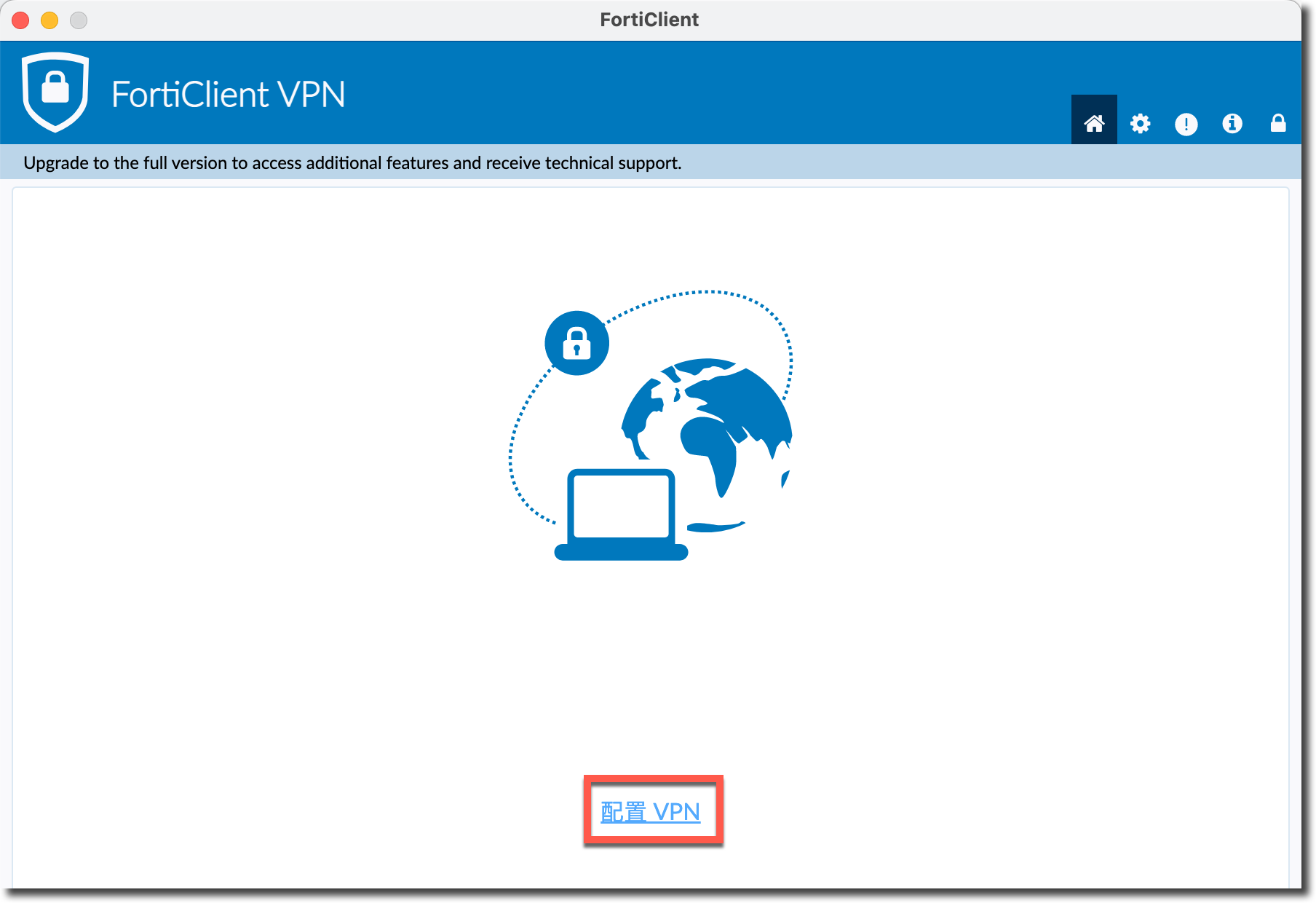
设置 SSLVPN
点击“配置 VPN”:
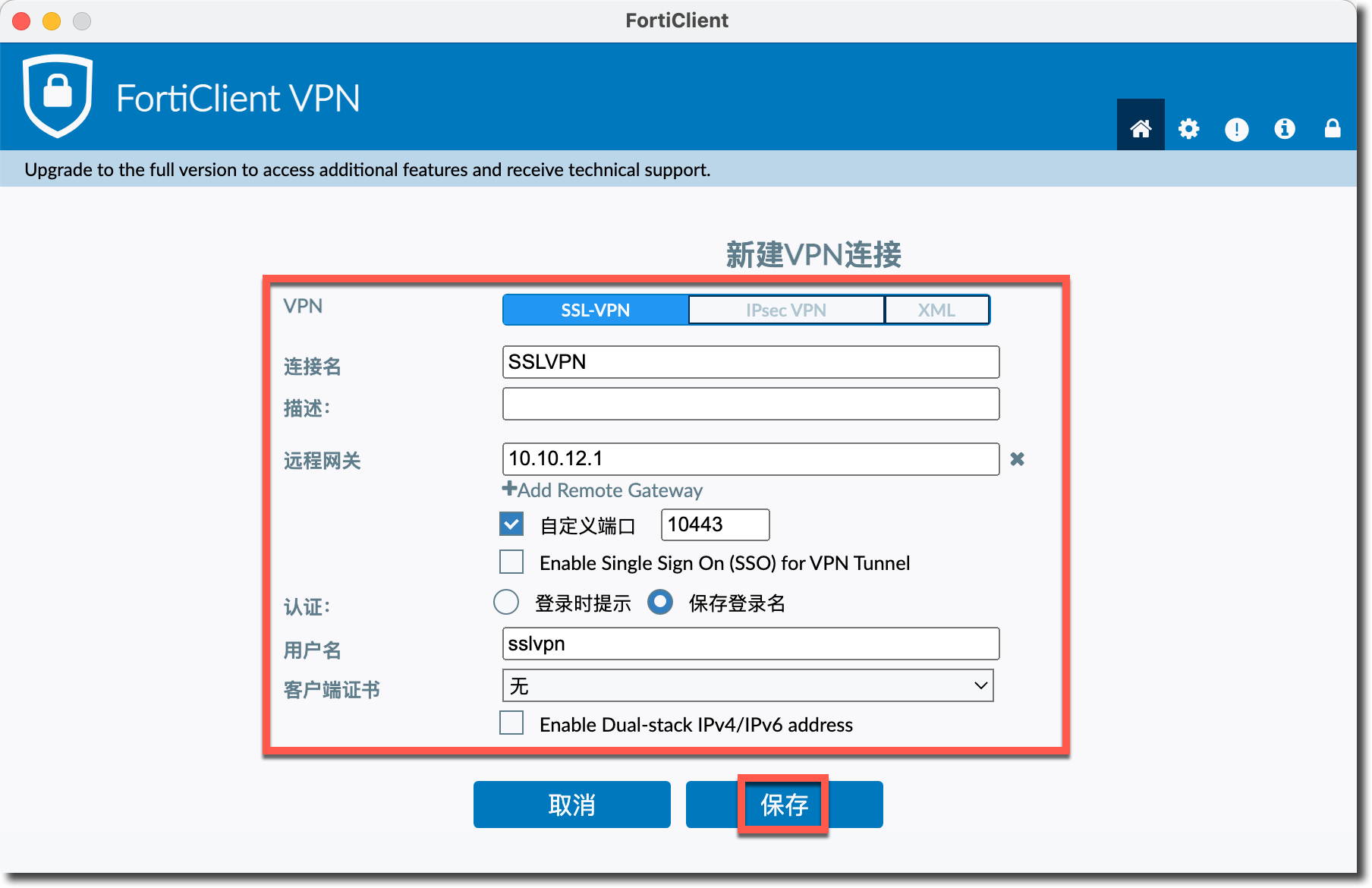
配置 SSLVPN:
VPN:VPN 类型
连接名:VPN 名称
远程网关:FortiGate 开启 VPN 服务的接口地址
自定义端口:SSLVPN 服务的端口号
用户名:VPN 用户名称
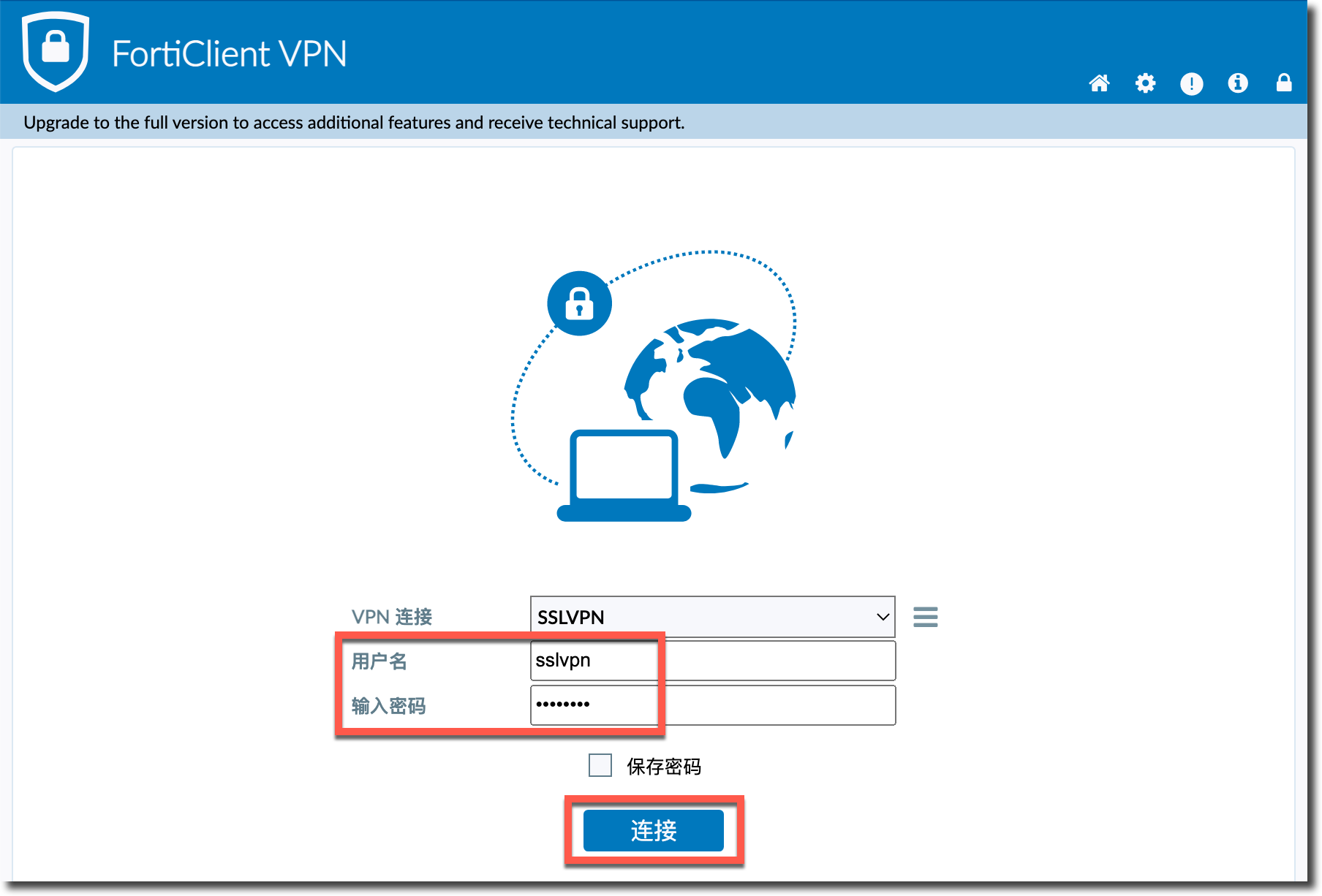
配置完成后,输入用户名和密码,点击连接。
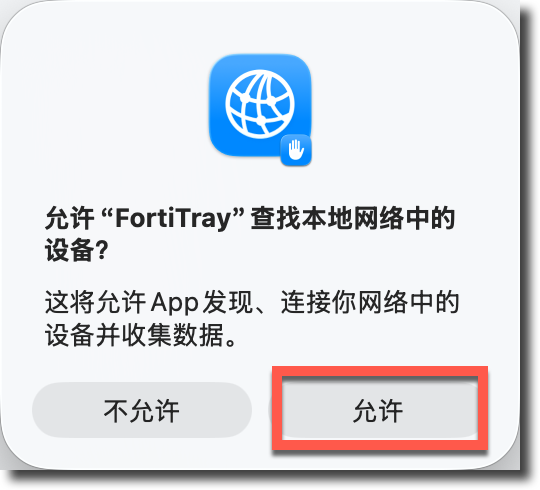
如弹出如下查找本地网络设备的窗口,请点击允许。
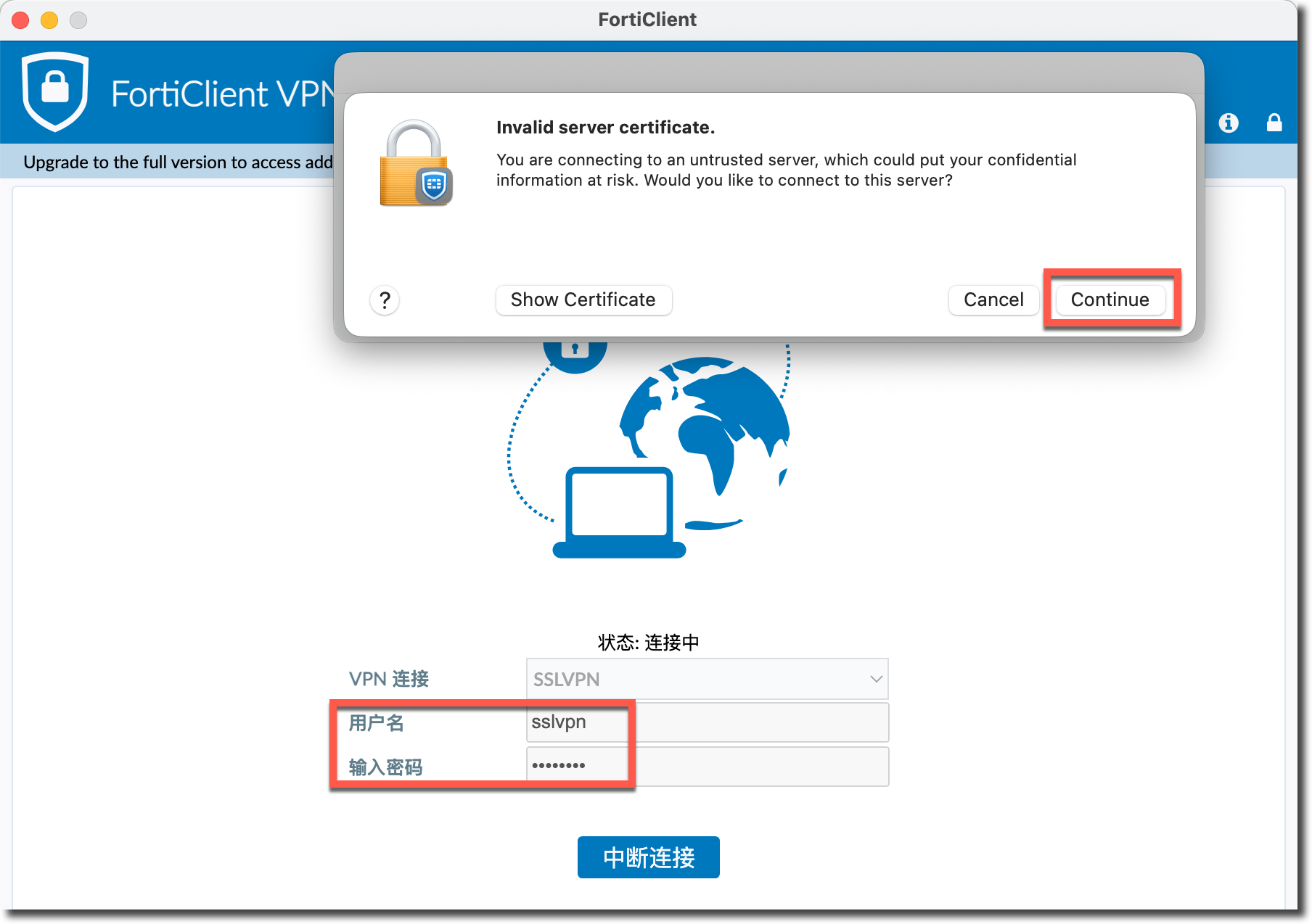
在弹出窗口中点击 Continue,接受 FortiGate 的证书。
SSLVPN 连接成功。

macOS 权限要求
在 macOS 系统下,FortiClient 需要允许一些系统权限才能正常使用。如果在安装过程中没有允许相关权限,可以通过如下方式允许 FortiClient 要求的相关权限。
FortiClient 完整版本
设置 → 隐私与安全性 → 完全磁盘访问权限,开启 fctservctl2、fmon2、FortiClient 的权限。
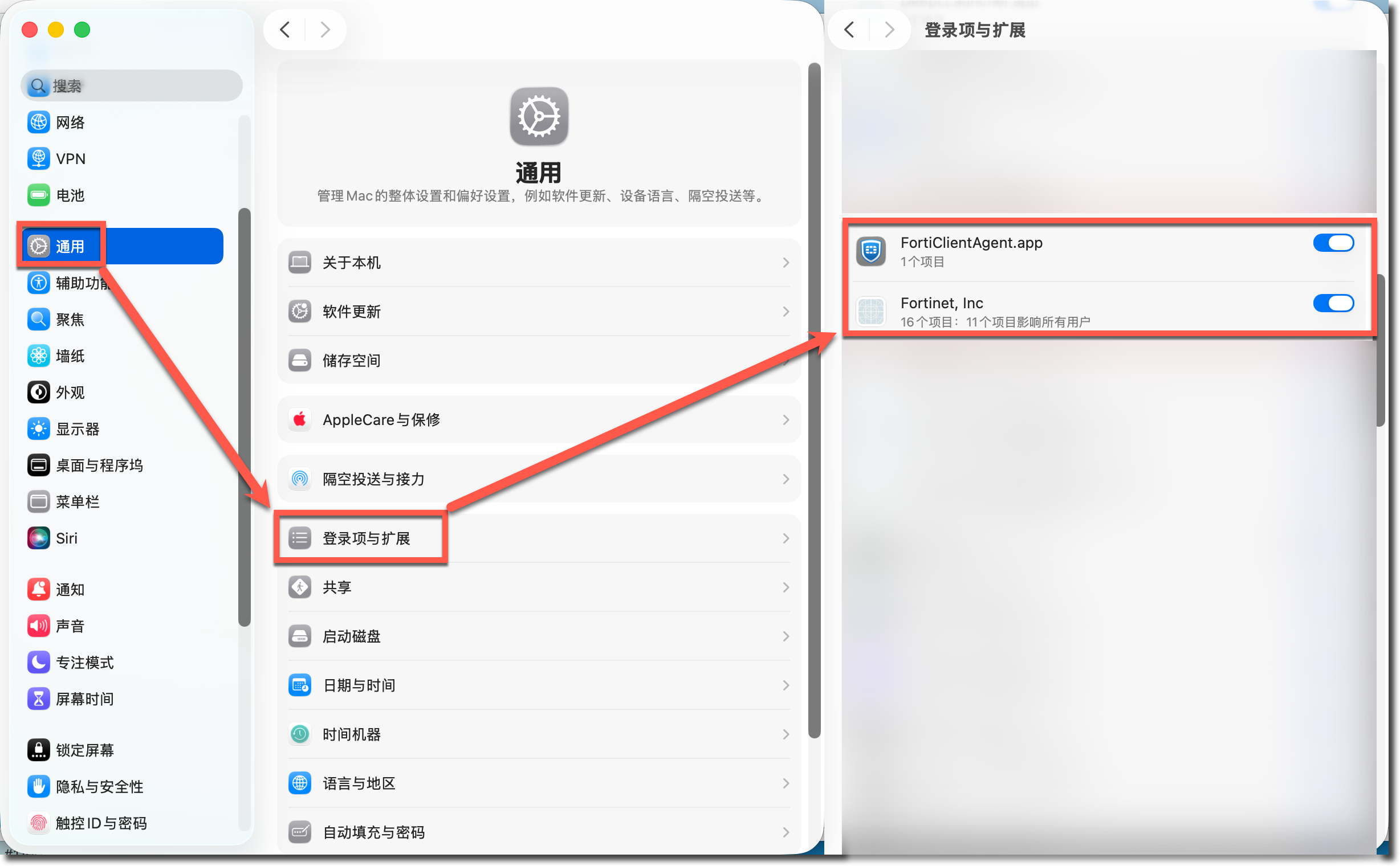
设置 → 通用 → 登录项与扩展,开启 ForticlientAgent.app 与 Fortinet, Inc 的权限。
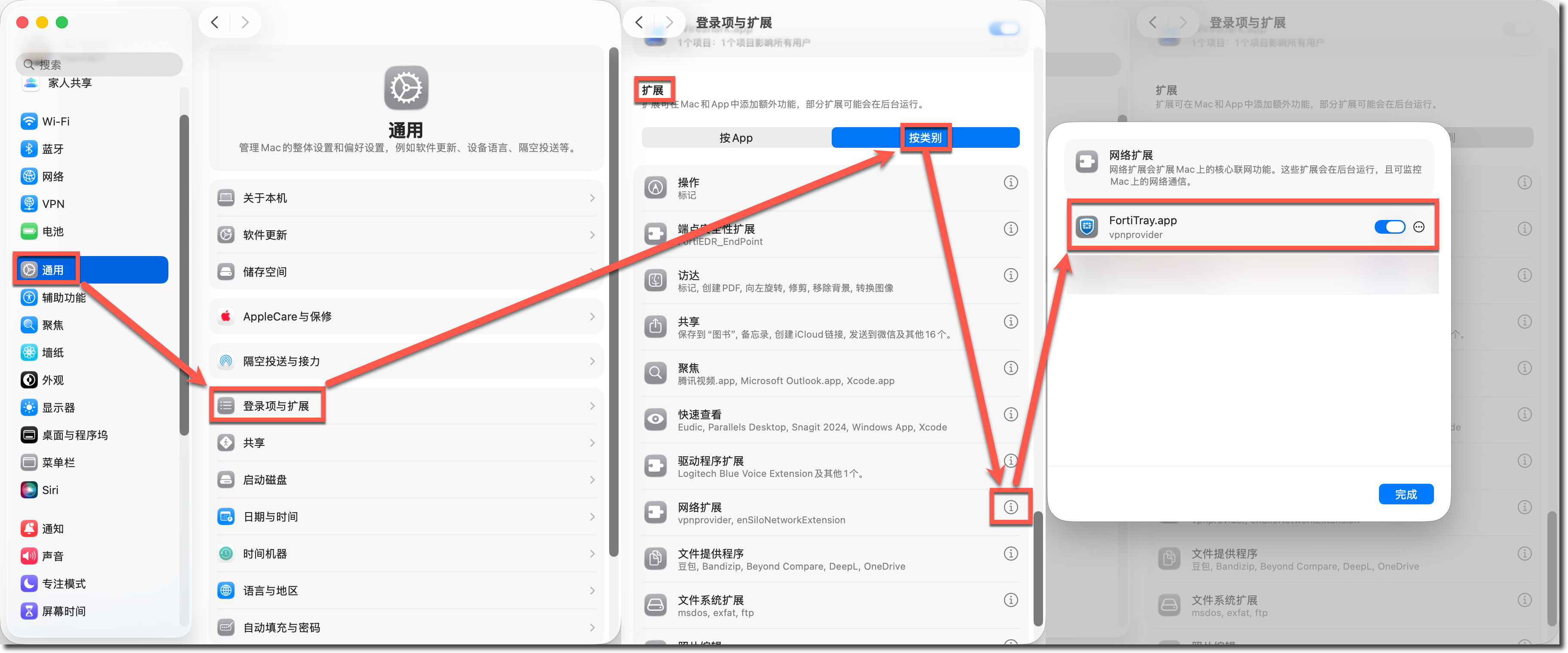
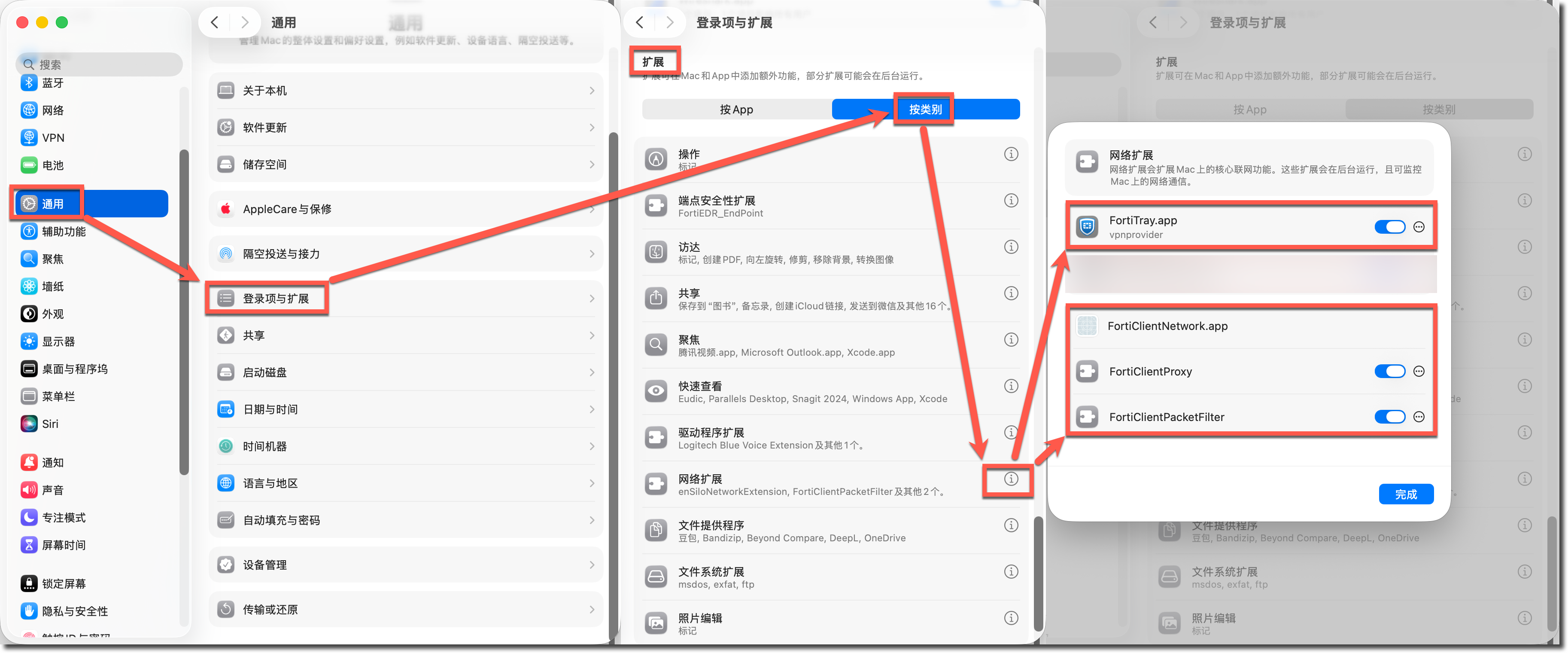
设置 → 通用 → 登录项与扩展 → 拓展 → 按类别 → 网络扩展,开启 FortiTray.app、FortiClientNetwork.app、FortiClientProxy、FortiClientPacketFilter 的权限。
FortiClient VPN Only 版本
设置 → 隐私与安全性 → 完全磁盘访问权限,开启 fctservctl2、FortiClient 的权限。
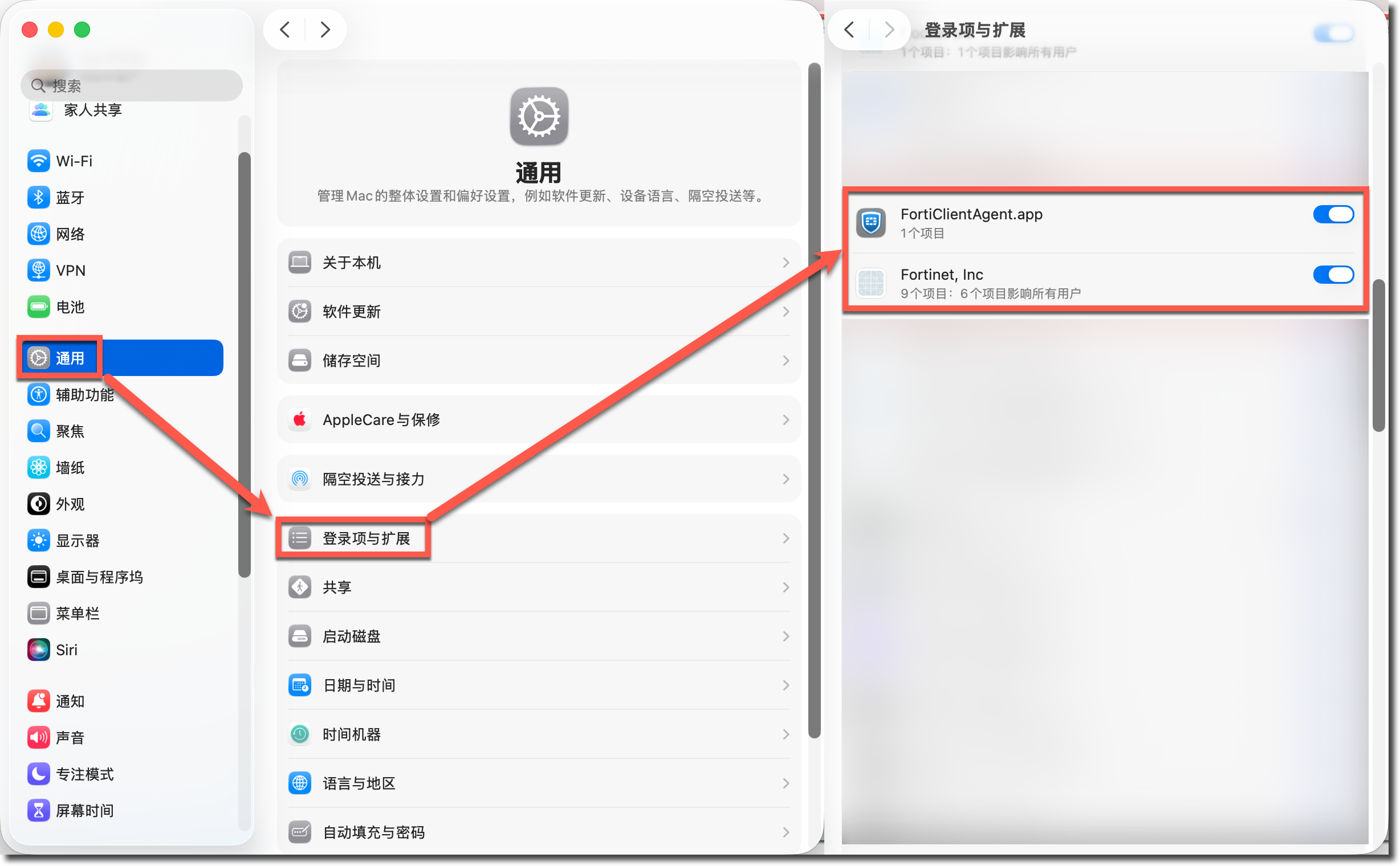
设置 → 通用 → 登录项与扩展,开启 ForticlientAgent.app 与 Fortinet, Inc 的权限。
设置 → 通用 → 登录项与扩展 → 拓展 → 按类别 → 网络扩展,开启 FortiTray.app 的权限。