

Console 管理
2025/10/29大约 2 分钟
Console 管理
功能需求
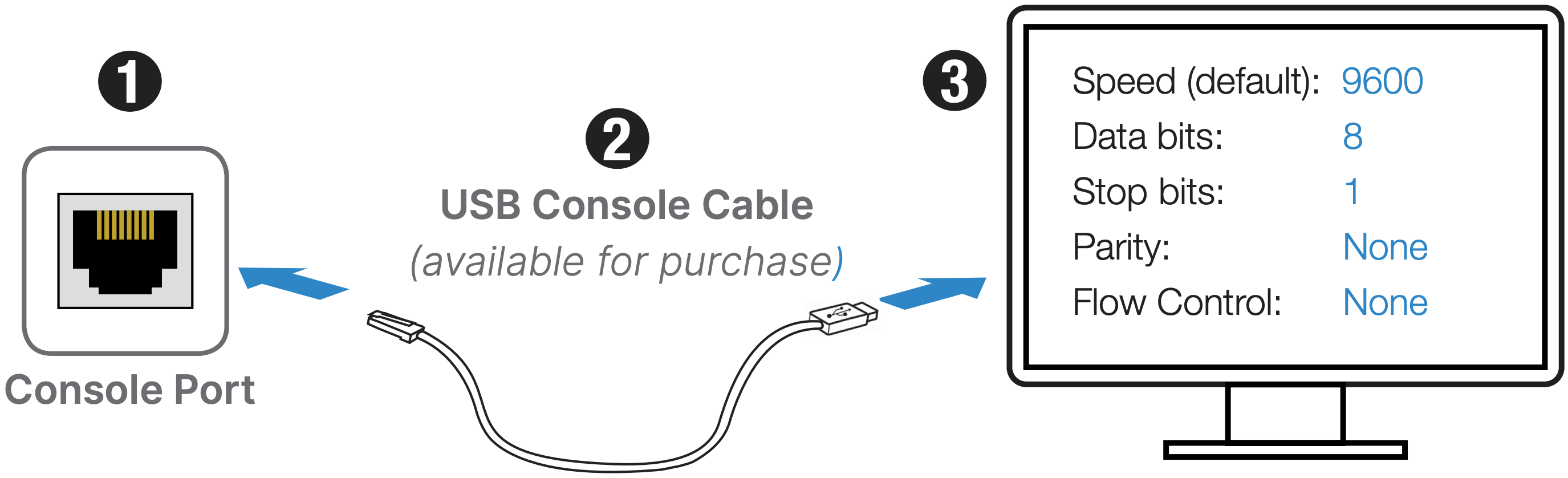
若需要进入命令行进行配置管理,可通过 Concole 线,使用 Putty/SecureCRT/XSHELL 等终端软件进入 CLI 界面,防火墙默认允许 Concole 管理。
组网拓扑
配置要点
- 准备配置线及可连 Console 线的 PC(根据不同的 Console 线种类,可能需要自行安装 Console 线驱动,部分型号的 FortiGate 会随箱包含一条 USB → Console 线缆)。
- 连接 Console 线。Console 线的水晶头端连到设备的 concole 口上,另一头连电脑的 USB 接口。
- 配置终端软件,如 Putty、SecureCRT、XSHELL。
配置步骤
准备 Console 线及 PC。Console 线一头类似网线水晶头(接在 FortiGate 的 Console 口上),另一头为 USB 接口,如下图所示。
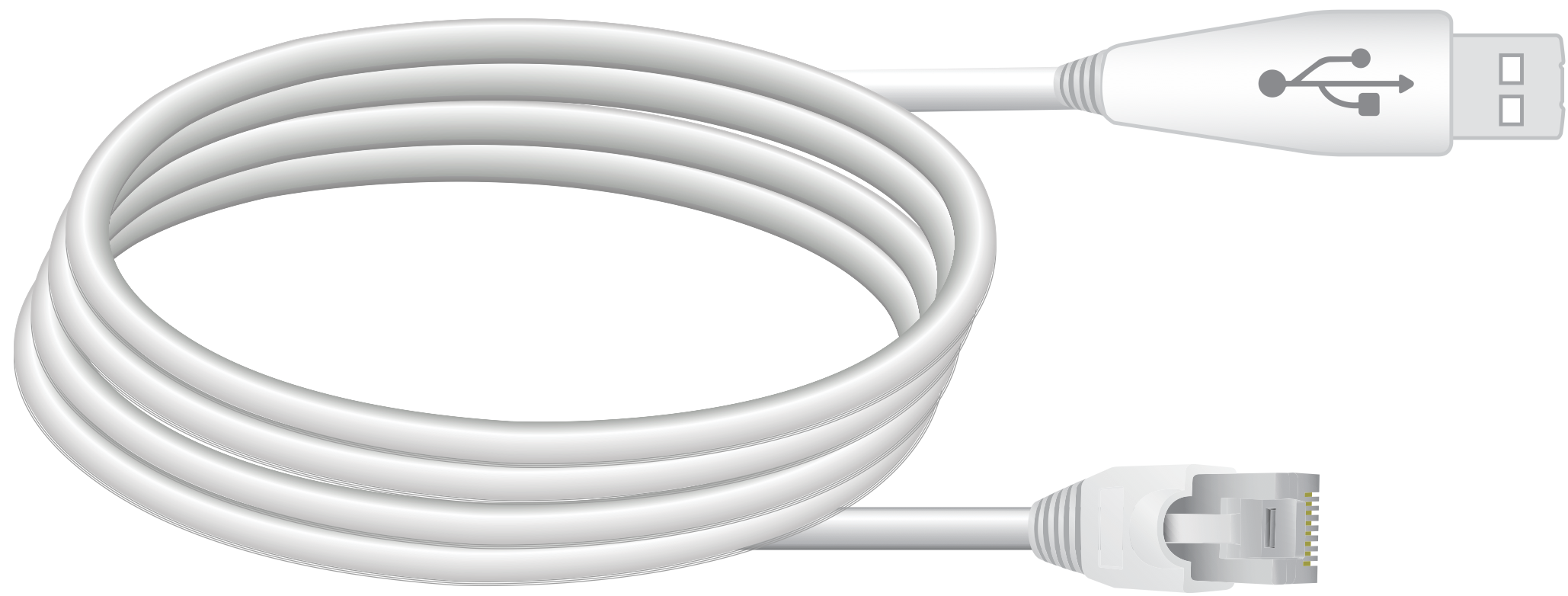
连接配置线,将 Console 线水晶头一端插入网络设备的 Console 接口(Console 口一般位于网络设备的网络接口旁,其上都会标有字母 CONSOLE),然后将 Console 线的 USB 接口端连接 PC。

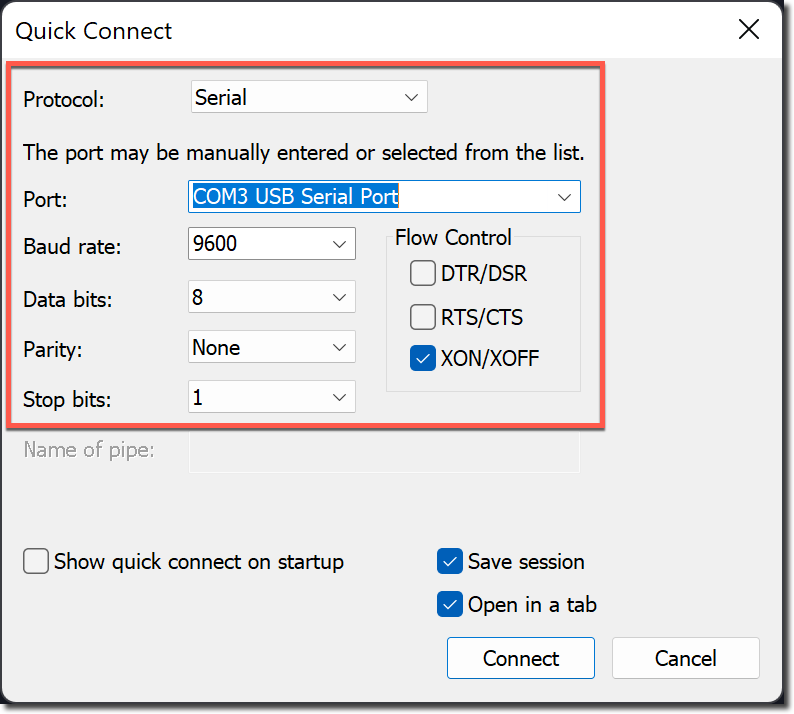
连好配置线后,配置终端软件,Protocol 选择“Serial”,Baud rate 设置为 9600,Data bits 设置为 8,Stop bits 设置为 1,这里以 SecureCRT 为例。
结果验证
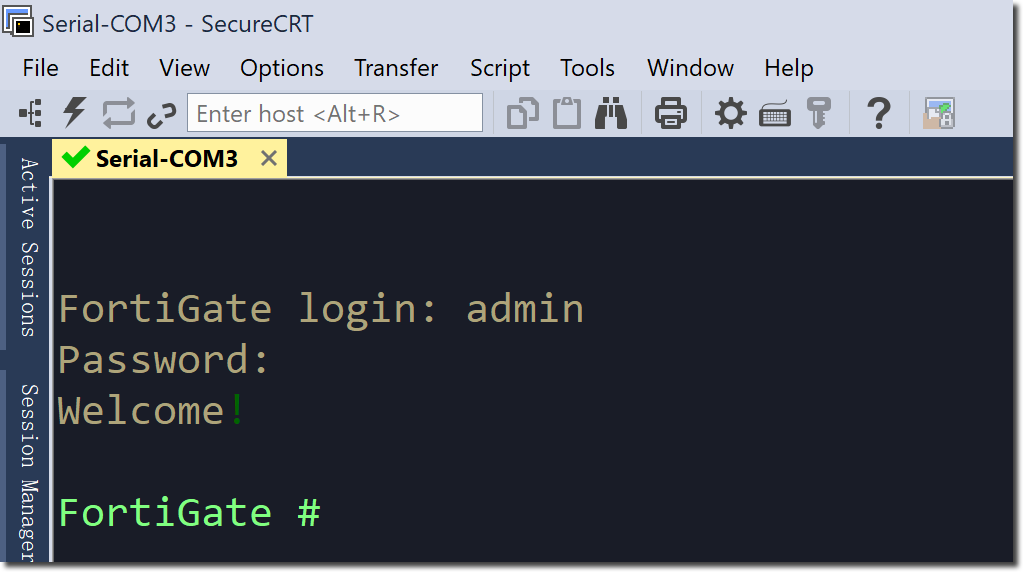
按回车键,则会打印出“FortiGate login: ”提示输入用户名及密码(设备出厂默认用户名为 admin 密码为空,如果密码有改过,且忘记了,可参考 "系统管理 → 管理员配置 → 密码恢复" 恢复密码。
注意事项
若设置后无法进入命令行,请检查:
- Console 线是否连接在 concole 口。
- 终端软件的波特率是否配置为 9600,Data bits 设置为 8,Stop bits 设置为 1。
- 在“硬件管理器”中检查 COM 接口是否为“未识别设备”,如果是,可能是缺少驱动程序,需要安装 Console 线驱动程序(Windows 10/Windows 11 一般不需要安装,驱动程序可从 Console 线经销商处获取)。
- 如果以上操作都对还是无法进入,请尝试更换电脑、Console 线及终端软件,或联系 Fortinet 技术支持。