

G 系列修改安全级别
2026/4/21大约 2 分钟
G 系列修改安全级别
功能简介
本文说明如何在 FortiGate G 系列机型上调整 BIOS 安全级别(Security Level)。
在多数 FortiGate 机型上,可以通过开机 BIOS 菜单中的 [U] Set security level 修改安全级别;但在部分 G 系列机型上,该选项不再提供,需改用设备硬件上的 Signed Firmware 物理开关进行切换。
适用范围
- FortiGate/FortiWiFi 50G/51G 系列。
- FortiGate/FortiWiFi 70G/71G 系列。
- FortiGate 90G/91G Gen2 及以上(Part Number
Pxxxxx-11-01及以上)。 - FortiGate 120G/121G Gen2 及以上(Part Number
Pxxxxx-2x-01及以上)。 - FortiGate/FortiWiFi 200G/201G 系列。
- FortiGate 700G/701G 系列。
提示
对于 30G/31G、90G Gen1、120G Gen1 等仍支持 BIOS 菜单修改的机型,可参考系统管理 → 固件与配置管理 → 固件版本管理 → 软件签名增强中的 BIOS 修改方法。
安全级别说明
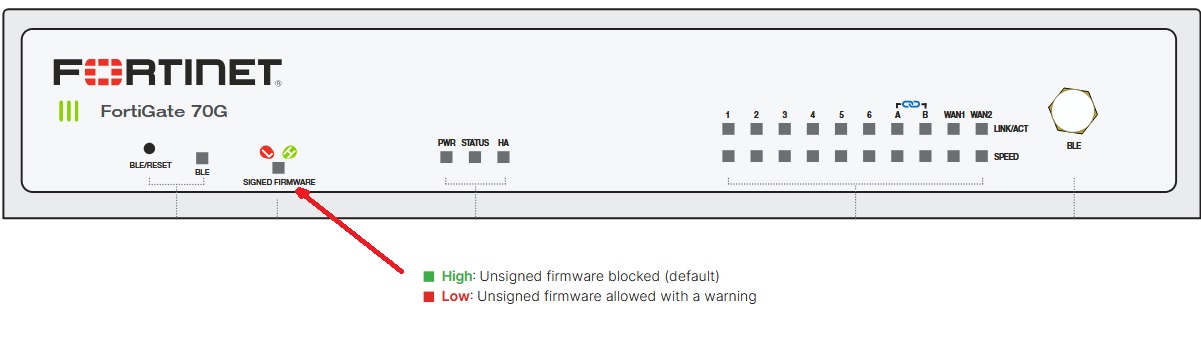
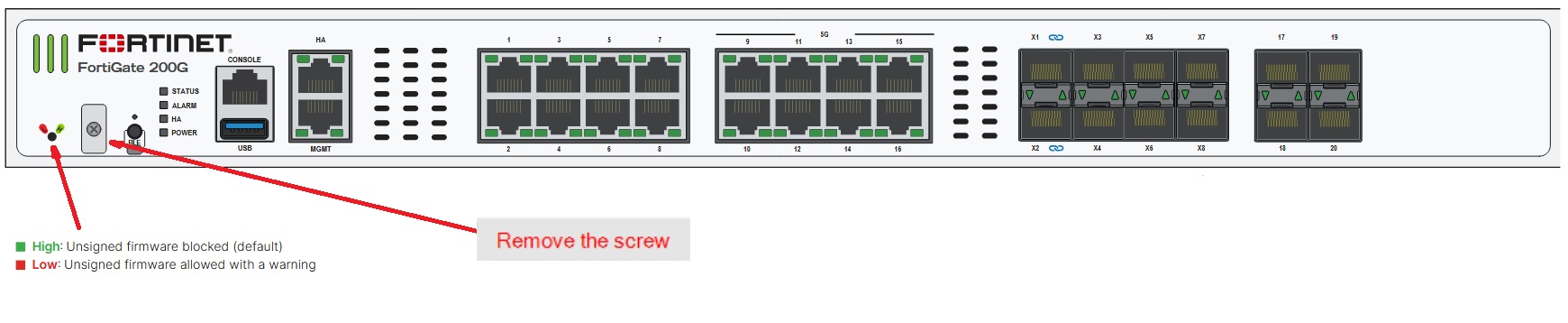
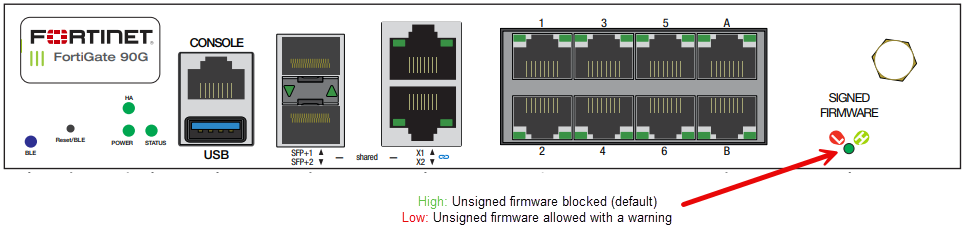
High(默认):阻止未签名固件。Low:允许未签名固件安装,但会告警。
相关信息
从 FortiOS 7.0.16、7.2.11、7.4.6、7.6.1 开始,安全级别名称统一为 Low/High(早期文档中的 0/1/2 对应为 Low/Low/High)。
开关位置
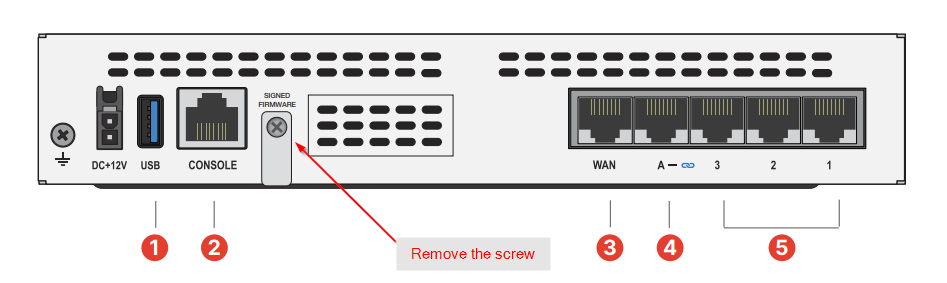
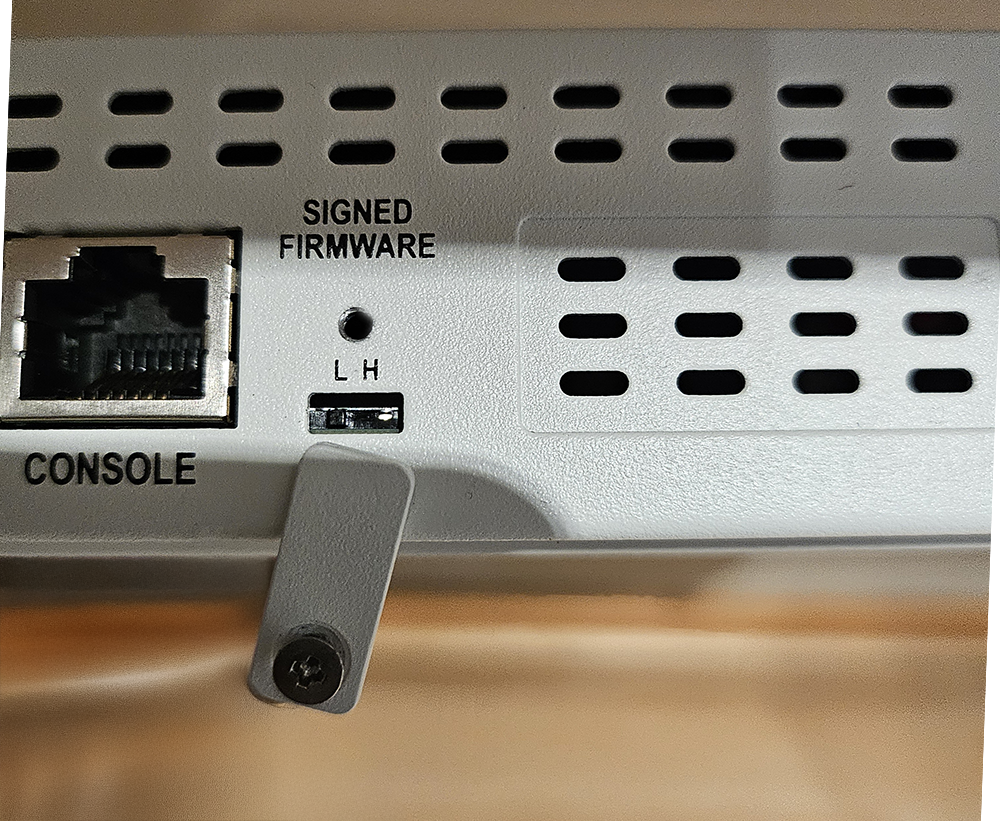
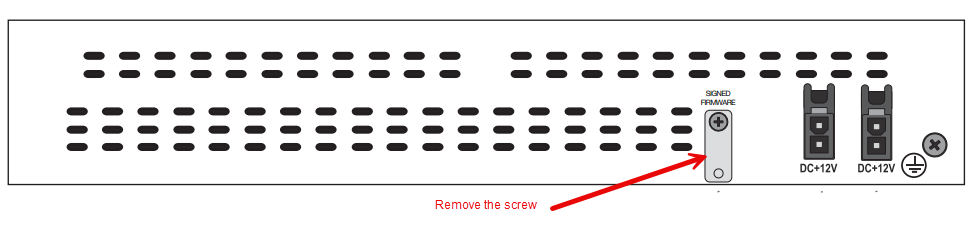
50G/70G/90G Gen2:开关位于设备后面板(状态 LED 的对侧)。120G Gen2/200G/700G:开关位于设备前面板。
原文图片示意
50G 系列(后面板盖板与开关)
70G 系列(前面板 LED)
200G/700G 系列(前面板开关与 LED)

90G Gen2/90G Gen1/120G Gen2 代际差异示意

操作步骤
断电并确认设备处于安全可操作状态,拆下
Signed Firmware金属挡板固定螺丝。将物理开关拨到目标档位:
H/High:高安全级别(默认)。L/Low:低安全级别。
重新上电并重启设备。
登录 CLI,使用以下命令确认当前安全级别:
# get system status | grep -i "security level"
Current Security Level: Low
注意事项
- 修改物理开关后,BIOS 安全级别会在下次重启后生效。
get system status可用于对比当前 BIOS 安全级别与开关设置是否一致。- 当安全级别从
High调整为Low时,会产生系统事件日志:22906 - LOG_ID_SECURITY_LEVEL_CHANGE。 - 90G/120G 存在多硬件代际差异,需先通过 Part Number 确认是否具备
Signed Firmware硬件开关。